
Sebelumnya saya akan menjelaskan apa itu Reaper dan kegunaannya…..
Reaper merupakan media atau software yang berbasis pada DAW atau
Digital Audio Workstation. Software keluaran cockos ini dapat memenuhi
kebutuhan bro, sister dalam menyelesaikan tugas atau pembuatan suatu
project lagu…
Sedangkan Penggunaannya sendiri Reaper dapat katakan baik untuk
menghandle atau menangani MUSIC PROCUCTION atau Memproduksi suatu musik
yang berformat WAVE, MP3, AIFF, Midi dan lainnya, dan juga mampu bekerja
sebagai host atau patchby untuk sebuah VSTI atau VIRTUAL INSTRUMENT…
Mungkin disini kamu sudah jelas kan apa itu REAPER dan fungsinya ???…
Kalau belum jelas baca dari atas lagi bro… ok…. wakakkakakakak
Langsung aja kita BELAJAR (TUTORIAL) REAPER COCKOS ini… Untuk
memulainya.. ada beberapa syarat yang harus kamu sediakan untuk membuat
suatu MUSIC PROCUCTION atau Memproduksi suatu musik yang berformat WAVE,
MP3, AIFF, Midi dan lainnya
Syaratnya :
1. PC (Personal Computer) atau Laptop + OS (Operating System) – WAJIB
2. Software REAPER COCKOS … (kalau bisa beli yang Original ya)… – WAJIB
3. Soundcard + Driver Berfungsi untuk out audio yang akan keluar nantinya (OPTIONAL)
4. Keyboard Controller yang akan berfungsi menjadi Controller - ( OPTIONAL)
5. Midi Cable atau Kabel midi berfungsi untuk menghubungkan alat music digital dengan Software yang berbasis DAW
6. Driver Asio berfungsi untuk mengatasi Latency pada Soundcard onboard – WAJIB
Gimana dah dah ada belum SYARAT nya.. kalau belum ada Persiapkan dulu ya bro  .. hihihihihihi . Ok kita mulai dari loe bro, sister yang dah punya atau memenuhi syarat2nya….
.. hihihihihihi . Ok kita mulai dari loe bro, sister yang dah punya atau memenuhi syarat2nya….
Langkah 1. yang harus kamu lakukan adalah membuka aplikasi dengan
anggapan saya kamu sudah menginstal apa yg saya utarakan diatas…
Selanjutnya kamu bisa menentukan dimana Project kamu akan kamu simpan
melalui menu Option…
Langkah kedua Insert File Project yang akan kamu jadikan contohnya (
Option Untuk RECORD AUDIO maupun MIDI ). data ini biasanya berformat
WAVE atau MP3… ini gambar track kosong untuk kamu bisa memasukkan
datanya atau sample/contoh.  kalau
kamu sudah liat berarti untuk saat ini saya anggap kamu udah faham..
cara insert filenya melalui insert MEDIA dari menu taskbar….
kalau
kamu sudah liat berarti untuk saat ini saya anggap kamu udah faham..
cara insert filenya melalui insert MEDIA dari menu taskbar….
 kalau
kamu sudah liat berarti untuk saat ini saya anggap kamu udah faham..
cara insert filenya melalui insert MEDIA dari menu taskbar….
kalau
kamu sudah liat berarti untuk saat ini saya anggap kamu udah faham..
cara insert filenya melalui insert MEDIA dari menu taskbar….
Langkah ke2 yang harus kamu lakukan adalah membuat track baru untuk
bisa dimasukkannya VSTi (Virtual Instrument) dengan cara klik kanan pada
mouse dan insert NEW INSTRUMENT… setelah kebuka aplikasinya.. pilih
iVSTI yang kamu mau gunakan dan jangan lupa kamu mengatur di kolom Track
nya untuk pengaturan keyboard controller… biar enak belajarnya nih aku
kasih gambarlah.. ( enakkan BELAJAR MUSIK DAN AUDIO DIGITAL disini) 

nah dari gambar yang disamping pada tulisan ALL MIDI CHANELL loe
ganti aja dengan midi Inputnya ke Keyboard Controller loe sesuai dengan
chanell yg diinginkan… mungkin karena baru 1 track buat aja di chanell
1…. nah saatnya kamu record dengan menekan tombol merah pada menu panel
( lagi-lagi aku kasih gambar) 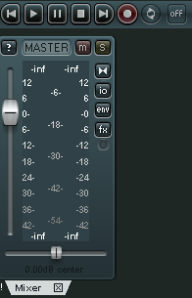 ..
itulah enaknya BELAJAR MUSIK DAN AUDIO DIGITAL disini semuanya mudah di
mengerti…. setelah kamu record pasti kamu bertanya kok gak ada ya mas
suara metronomenya ????. wakakkakakakaka…. gampang bro tinggal loe klik
aja panel menu lambang metronome,, kurang jelas ???,, nih dah ku kasih
gambarnya biar gampang.
..
itulah enaknya BELAJAR MUSIK DAN AUDIO DIGITAL disini semuanya mudah di
mengerti…. setelah kamu record pasti kamu bertanya kok gak ada ya mas
suara metronomenya ????. wakakkakakakaka…. gampang bro tinggal loe klik
aja panel menu lambang metronome,, kurang jelas ???,, nih dah ku kasih
gambarnya biar gampang.
 ..
itulah enaknya BELAJAR MUSIK DAN AUDIO DIGITAL disini semuanya mudah di
mengerti…. setelah kamu record pasti kamu bertanya kok gak ada ya mas
suara metronomenya ????. wakakkakakakaka…. gampang bro tinggal loe klik
aja panel menu lambang metronome,, kurang jelas ???,, nih dah ku kasih
gambarnya biar gampang.
..
itulah enaknya BELAJAR MUSIK DAN AUDIO DIGITAL disini semuanya mudah di
mengerti…. setelah kamu record pasti kamu bertanya kok gak ada ya mas
suara metronomenya ????. wakakkakakakaka…. gampang bro tinggal loe klik
aja panel menu lambang metronome,, kurang jelas ???,, nih dah ku kasih
gambarnya biar gampang. Tuh
kelihatan kan gambarnya yang di samping kanan atas.. klik aja itu,,
pasti berbunyi dan kalau suaranya kurang kenceng loe klik kanan di
mouse, besarin deh volumenya…..
Tuh
kelihatan kan gambarnya yang di samping kanan atas.. klik aja itu,,
pasti berbunyi dan kalau suaranya kurang kenceng loe klik kanan di
mouse, besarin deh volumenya…..
Langkah ke3 yang harus kamu lakukan adalah editing file midi yang
kamu buat tadi.. karena hasilnya pasti ada yang tidak pas… caranya
dengan PIANO ROLL.. untuk membukanya loe bisa double klik di tracknya
maka kebukalah PIANO ROLL yang kamu inginkan seperti ini.
 Disitulah
nantinya kamu mengeditnya…. setelah selesai mengeditnya.. saya anggap
kamu dah menyelesaikan Project dengan banyak track dan sound..
Disitulah
nantinya kamu mengeditnya…. setelah selesai mengeditnya.. saya anggap
kamu dah menyelesaikan Project dengan banyak track dan sound..
Langkah ke4 yang harus kamu lakukan adalah merender atau membuat
suatu format AUDIO yang kamu inginkan dengan cara mengklik file pilig
EXPORT dan nantinya akan kebuka aplikasi seperti ini, mudah bukan ??

Begitulah cara kerjanya semoga bisa membantu….
Dan akhirnya kamu ada pertanyaan gimana mas setting agar Soundcard terdeteki dan Keyboard Controller juga ???… wakakakakakakkakakakak..
Dan akhirnya kamu ada pertanyaan gimana mas setting agar Soundcard terdeteki dan Keyboard Controller juga ???… wakakakakakakkakakakak..
Sengaja gak saya Buat Pertama kali biar agak susah sedikit bro… (
Becanda ) caranya tinggal loe klik preference dan pilih sound out yg loe
inginkan tapi jangan lupa kalau loe dah instal ASIO biar gak ada
Latency.. Dan untuk Keyboard Controller juga ada di menu preference
seperti ini
 Mudahkan ???.. lagi-lagi loe akan mengatakan enak juga BELAJAR MUSIK DAN AUDIO DIGITAL..
SELAMAT ANDA SUSAH MENJADI REAPER COCKOS SEJATI……………
Hormat Saya
Rido Fajar P kalo ada yg mau download klik link di bawah ini ya
kalo ada yg mau download klik link di bawah ini ya 
Version 4.22
April 5, 2012

Windows 32-bit
6.4MBWindows 98/ME/2000/XP/Vista/7 or WINE
(limited support for W98/ME)

Windows 64-bit
7.9MBWindows XP/Vista/7 x64

OS X 32-bit
11MBOS X 10.4-10.7
OS X 64-bit
12MBOS X 10.5-10.7
beta
OS X PPC
7.7MBOS X 10.4-10.5

0 Komentar untuk " BELAJAR (Tutorial) REAPER COCKOS "